読み物
Claude Codeの「Mods」で、
Claude Codeをもっと便利に使う
Claude Codeを使い込んでいると、AIそのものの能力とは別に、使い勝手の面でいろいろと不便を感じるようになります。
例えば、こんなことはありませんか?
- AIに仕事を任せたけれど、作業が長引いていて、今何をしているのかわからない。
- AIエージェントが増えすぎて、今誰を呼び出しているのかわからなくなる。
- エージェント同士が連携して仕事をしているけれど、誰が誰に何を依頼しているのか見えない。
- コンテキストの使用量を常に確認しておきたい。
- 作業の途中でも、次の指示を素早く出したい。
こういった不便を解消するために、Claude Codeの画面を自分好みに改造してみました。
Claude CodeのModsとは?
2026年10月1日にAnthropicが発表した「Mods」は、Claude Codeの画面や動作を自由にカスタマイズできる仕組みです。
これまでのClaude Codeは、AIに仕事をさせる仕組みを作り込むことはできても、Claude Code自体の画面を変更するには制約がありました。
Modsを使えば、入力欄の上に情報を表示したり、右側に専用パネルを追加したり、ボタンや独自コマンドを作ったりできます。
しかも、プログラムを自分で書けなくても、Claude Code自身に作ってもらうことができます。
実際に作った画面がこちら
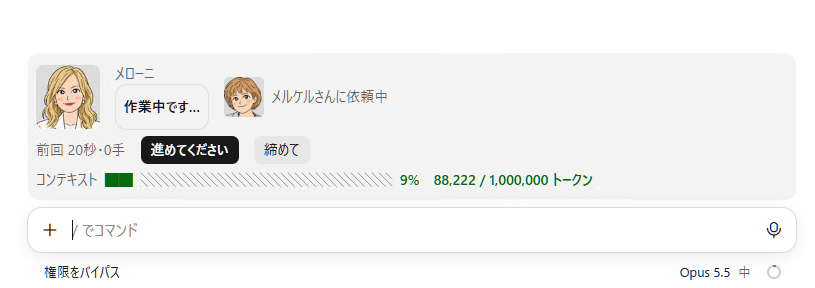
「メローニ」「メルケル」は、AIエージェントに付けている名前です(メローニは情報システム担当。この画面は Opus 5.5 で動いています)。
今回は、入力フォームのすぐ上に、普段から確認したい情報と操作ボタンをまとめて配置しました。
① 今、誰が仕事をしているのか
稼働中のエージェントを顔アイコンと名前で表示しています。
画像の例では、メローニが作業中で、メルケルさんに仕事を依頼していることがわかります。
エージェントが増えてくると、誰と会話していたのか、誰がどの仕事を担当していたのか、わからなくなることがあります。
それを画面上で常に確認できるようにしました。
② AIの作業状況を確認する
長時間の作業では、Claude Codeが考えているのか、何かを処理しているのか、別のエージェントの返事を待っているのか、わかりにくいことがあります。
そこで、作業状態や経過時間、操作回数などを表示するようにしました。
作業が進んでいるかを判断する材料になります。
③ エージェント同士の連携を見える化
今使っているエージェントだけでなく、そのエージェントが誰に仕事を依頼しているのかも表示します。
AIエージェントを組織として運用すると、複数のエージェントが連携して仕事を進めるようになります。
ところが、連携が複雑になるほど、人間からは仕事の流れが見えにくくなります。
これを見える化することは、単なる便利機能ではなく、AI組織を管理するうえでも重要だと思っています。
④ コンテキストの使用量を常時表示
コンテキストとは、AIがそのセッションで参照する会話や資料などの情報量のことです。
会話が長くなれば、それだけ使用量も増えていきます。
今回の画面では、使用率とトークン数をバーで表示しています。
例えば上の画像では、約88,000トークン、使用率9%となっています。
コンテキストが増えすぎる前に、新しいセッションへ移るか、会話内容を整理するかを判断できます。
⑤ 次の指示を素早く出す
作業中に、追加の指示を出したくなることもあります。
そこで、すぐに指示を出せる「進めてください」や「締めて」といったボタンも配置しました。
毎回同じ指示をキーボードで入力する必要がありません。
ちょっとしたことですが、毎日何十回もClaude Codeを操作していると、こういう改善が効いてきます。
画面の右側にも便利な機能を追加できる
Modsの面白いところは、今回のような入力フォーム上部だけに限らないことです。
例えば、右側に専用パネルを設けて、エージェントの稼働状況を一覧表示したり、現在の仕事の進行状況や、作業履歴を表示したりすることもできます。
ほかにも、必要な情報を画面の別の場所に表示したり、よく使う機能をボタン化したりと、工夫次第でいろいろなことができます。
Claude Codeを、単なるチャット画面から、自分専用のAI業務管理画面に近づけることもできるわけです。
Claude Codeの使い方自体も効率化する
普段、私たちはClaude Codeを使って、さまざまな業務の自動化や効率化を進めています。
しかし、考えてみると、Claude Codeを操作している自分自身の仕事にも、まだまだ無駄があります。
- 毎回同じコマンドを入力する。
- エージェントの作業状況を確認するために、何度も質問する。
- コンテキストの残量を調べる。
- どのエージェントが動いているのか確認する。
こういった細かな手間も、積み重なると相当な時間になります。
業務を自動化するだけでなく、その自動化を作っている道具自体も改善する。
これも立派な効率化です。
自分に合わせたClaude Codeを作る
これまで、ソフトウェアの使い勝手が悪ければ、メーカーが改善してくれるのを待つしかありませんでした。
でも、Claude Codeでは違います。
不便だと思ったら、Claude Code自身に相談して、自分が使いやすいように改造してもらえばいい。
もちろん、ModsはClaude Codeの動作にも介入できるため、外部から入手したものは安全性の確認が必要です。自作の場合も、まずは画面表示など影響の小さい機能から試すのがよいでしょう。
AIで仕事を効率化する。そして、AIを使う仕事そのものも効率化する。
Claude Codeを使い込むほど、こういった改善にも価値が出てくると思います。
この記事は、いまのあなたに合っていましたか
ボタンについては、お名前を取っていません。同じ方が二重に数えられないようにするためだけに記録が残ります。